

Включаем доверие: как установить сертификаты безопасности Минцифры

В последнее время браузеры предупреждают пользователей об ошибке безопасности: иностранные центры сертификации стали массово отзывать «цифровые паспорта» у российских сайтов с HTTPS. Чтобы сохранить к ним доступ, требуются сертификаты Национального удостоверяющего центра. Объясняем, как их установить с помощью «Госуслуг».
Что такое сертификат Минцифры
Вы открываете сайт, после чего ваше устройство обменивается данными с сервером. Чтобы уберечь персональные данные от перехвата, используется защищенное соединение — протокол HTTPS. Браузер отмечает его значком закрытого замка рядом с адресной строкой. А шифрование обеспечивает SSL-сертификат, в современной версии — TLS. Он подтверждает подлинность сайта и оберегает ваши онлайн-транзакции.
Зарубежные удостоверяющие центры после введения санкций начали отзывать такие сертификаты у российских компаний. «Пользователь может получить ошибку о незащищенном подключении при попытке в браузере открыть страницу сайта с отозванным сертификатом», — поясняет директор по клиентскому сервису компании «КриптоПро» Наталья Мелкумян.
Выход — в импортозамещении. Национальный удостоверяющий центр (НУЦ) Минцифры с 2022 года выдает сертификаты и на зарубежных, и на отечественных алгоритмах криптографической защиты по ГОСТу. На последних работают биометрические сервисы, цифровой рубль и дистанционное электронное голосование, сервисы «Госуслуг».
Массовое доверие строится на прозрачности: сертификаты НУЦ публикуются в публичных журналах Certificate Transparency, каждый можно отследить. А требования к ним закреплены законом, который вступит в силу с 1 марта 2027 года. «Разработчикам сайтов мы рекомендуем не ждать, а уже готовиться и перенастраивать свою инфраструктуру под работу с сертификатами НУЦ, причем синхронно с поддержкой и RSA-алгоритмов, и ГОСТа», — говорит Наталья Мелкумян.
Для бизнеса сайт без сертификата — как корабль без якоря: при первых сомнениях в безопасности клиенты уйдут. А пользователю просто нужен стабильный доступ, например, в электронную почту или банковский сервис.
Три разных «сертификата Минцифры»: не перепутайте
Прежде всего следует определить, какой именно документ нужен. Под словами «сертификаты НУЦ Минцифры» подразумеваются:
-
Корневой сертификат, или «корень» — базовая запись доверия. Устанавливается в браузер или операционку. Именно его не хватает, когда всплывает ошибка при открытии сайта.
-
Сертификат безопасности — цифровой паспорт конкретного портала, который его владелец устанавливает на сервер. Удостоверяет, что перед вами настоящий домен, а не подделка и открывает TLS-соединение.
-
Сертификат электронной подписи. Применяется для подписания юридически значимых документов, сдачи отчетности, входа в сервисы с квалифицированной электронной подписью (ЭП). К работе браузеров и предупреждениям об ошибках отношения не имеет.
Если сайт проверенного банка выдает предупреждение об ошибке безопасности, достаточно установить «корень». Остальные два решают другие задачи.

Зачем обычному пользователю устанавливать сертификат Минцифры
Отзыв иностранных сертификатов приводит к тому, что браузер ставит под сомнение безопасность многих сайтов. Криптографические алгоритмы не пострадали, ключи тоже не были скомпрометированы, но система не может удостовериться, что ресурс действительно принадлежит своему владельцу. И выдает предупреждение. С сертификатом НУЦ оно исчезает, сайт открывается штатно, трафик идет по TLS, а значит, «пароли и явки» ограждены от перехвата.
«Корень» не открывает государству содержимое трафика, не распространяет доверие на всю сеть, никак не сказывается на скорости соединения и не «следит» за всеми сайтами. Запись распространяется строго на те домены, сертификаты которых выпустил НУЦ.
Наталья Мелкумян рекомендует устанавливать сертификаты только из доверенных источников, в идеале — вместе с доверенным устанавливаемым ПО. Она приводит в пример программу КриптоПро CSP, где уже «зашиты» корневые сертификаты НУЦ. С ней можно войти на «Госуслуги» или ФНС по КЭП (квалифицированной электронной подписи), подписать заявление, открепительный талон или налоговую декларацию.
Но большинство пользователей заходят на госсервисы по логину и паролю. А вот для этого сертификат и нужен. Исключение — Яндекс Браузер, в нем поддержка российских сертификатов встроена по умолчанию. Вручную их ставить не требуется, сайты открываются стабильно.
Как установить сертификат Минцифры: пошаговые инструкции
Установочный пакет от официального разработчика — безопасный источник, в отличие от форумов или Telegram-каналов. Проверенный, легитимный адрес — «Госуслуги». Базовый комплект обычно включает «корень» Russian Trusted Root CA, а кроме того, два выпускающих: Russian Trusted Sub CA и Russian Trusted Sub CA 2024.
Процесс установки сертификатов может отличаться в зависимости от вашей платформы, поэтому лучше иметь под рукой пошаговую инструкцию.
Windows 10 и 11
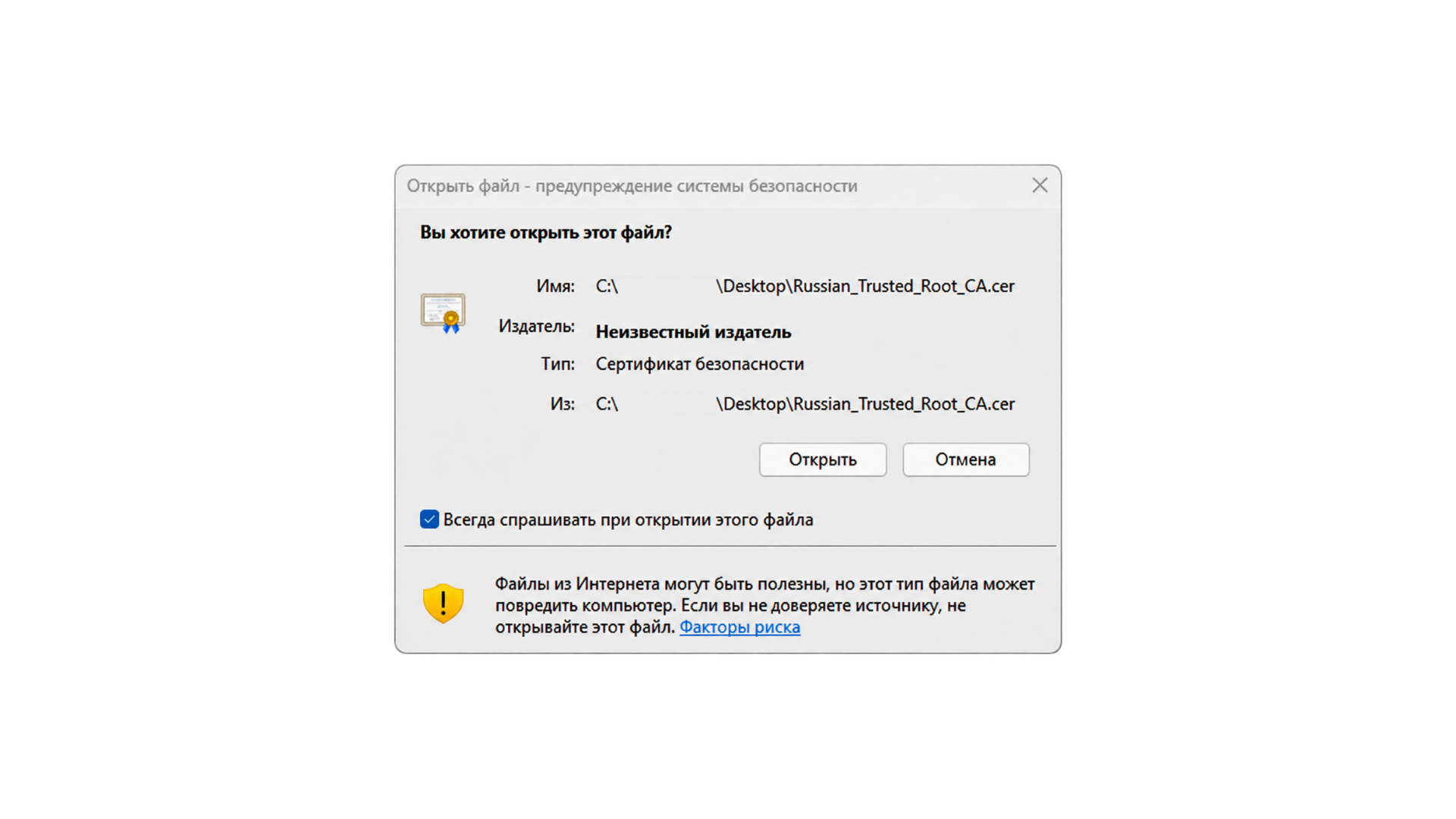
Шаг 1. Скачиваем корневой сертификат. В загрузках ищем файл Russian Trusted Root CA.cer и открываем его.
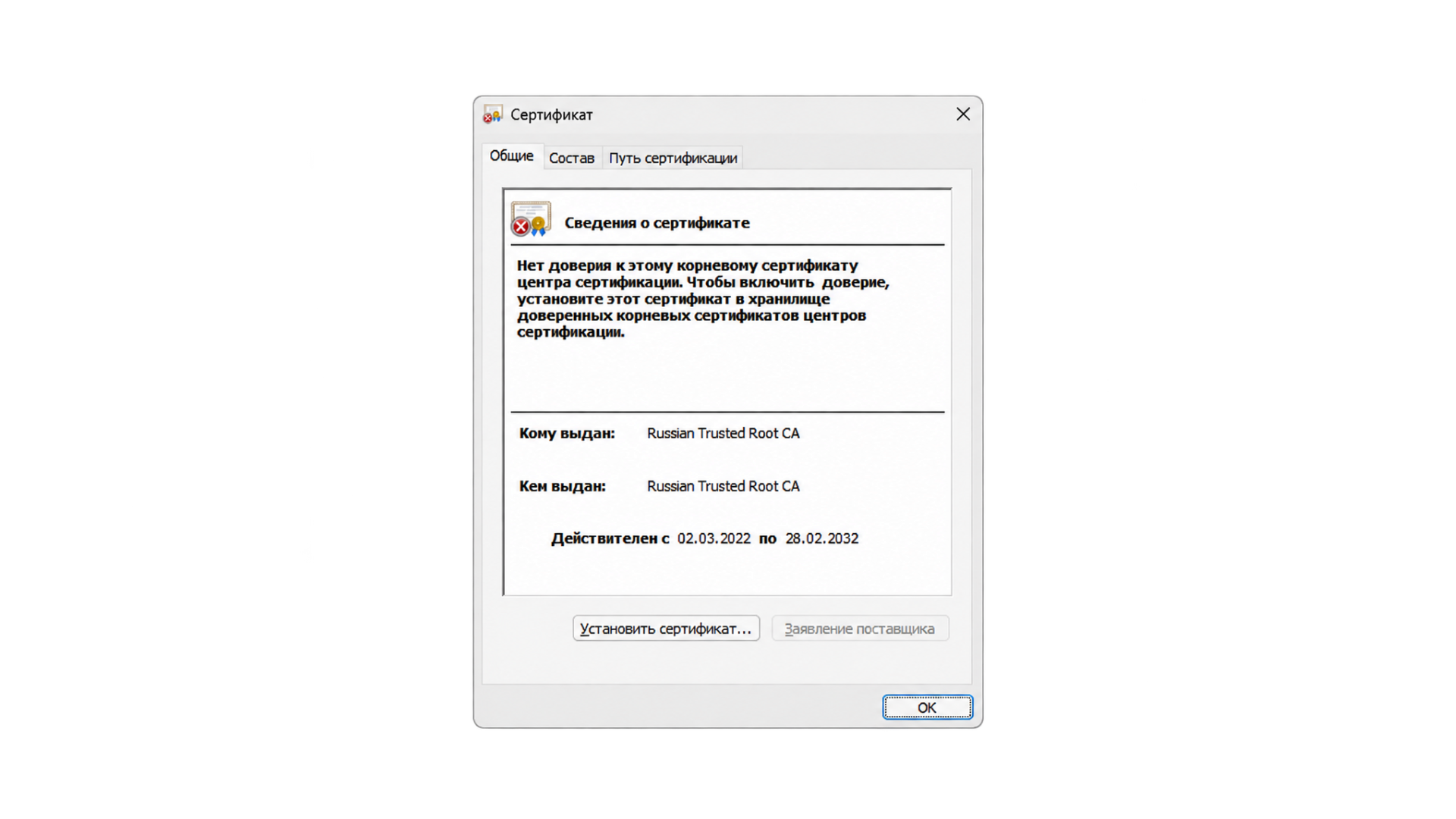
Шаг 2. Жмем на «Установить сертификат».
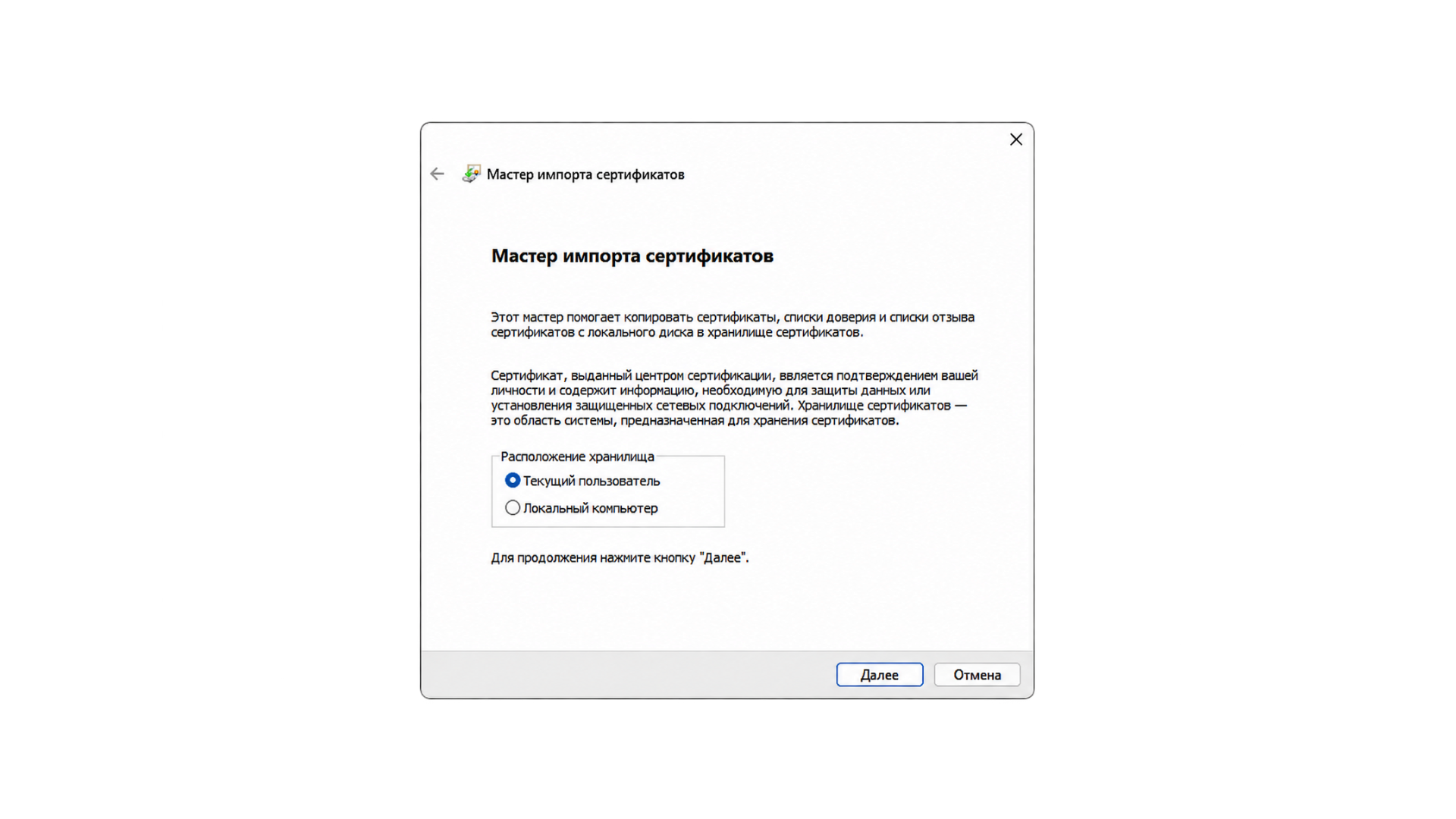
Шаг 3. Появится окно «Мастер импорта сертификатов», выбираем «Текущий пользователь» → «Далее».
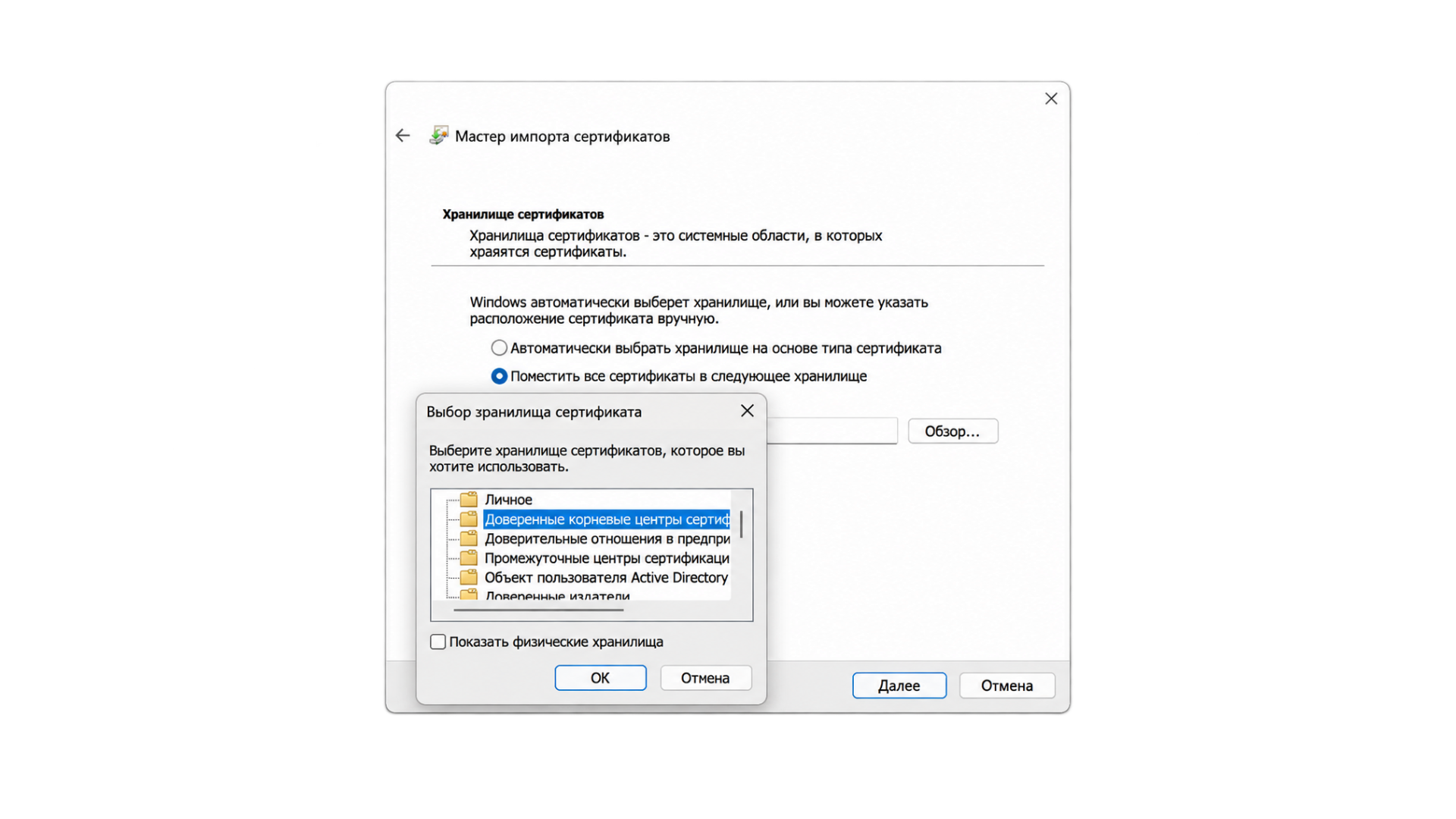
Шаг 4. Кликаем опцию «Поместить все сертификаты в следующее хранилище», затем «Обзор».«Доверенные корневые центры сертификации» — то, что надо указать, выбирая хранилище для «корня». OK → «Далее».
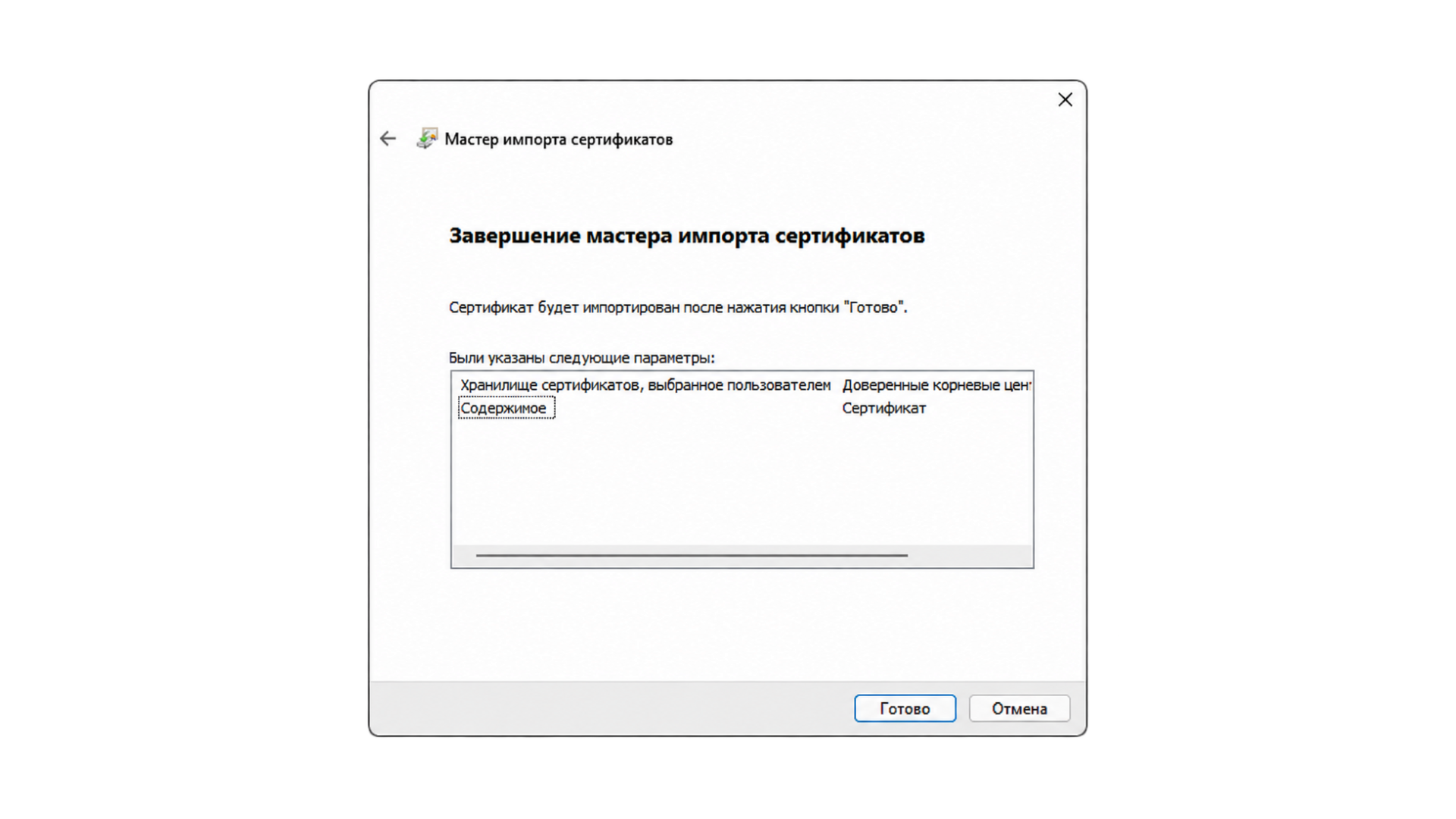
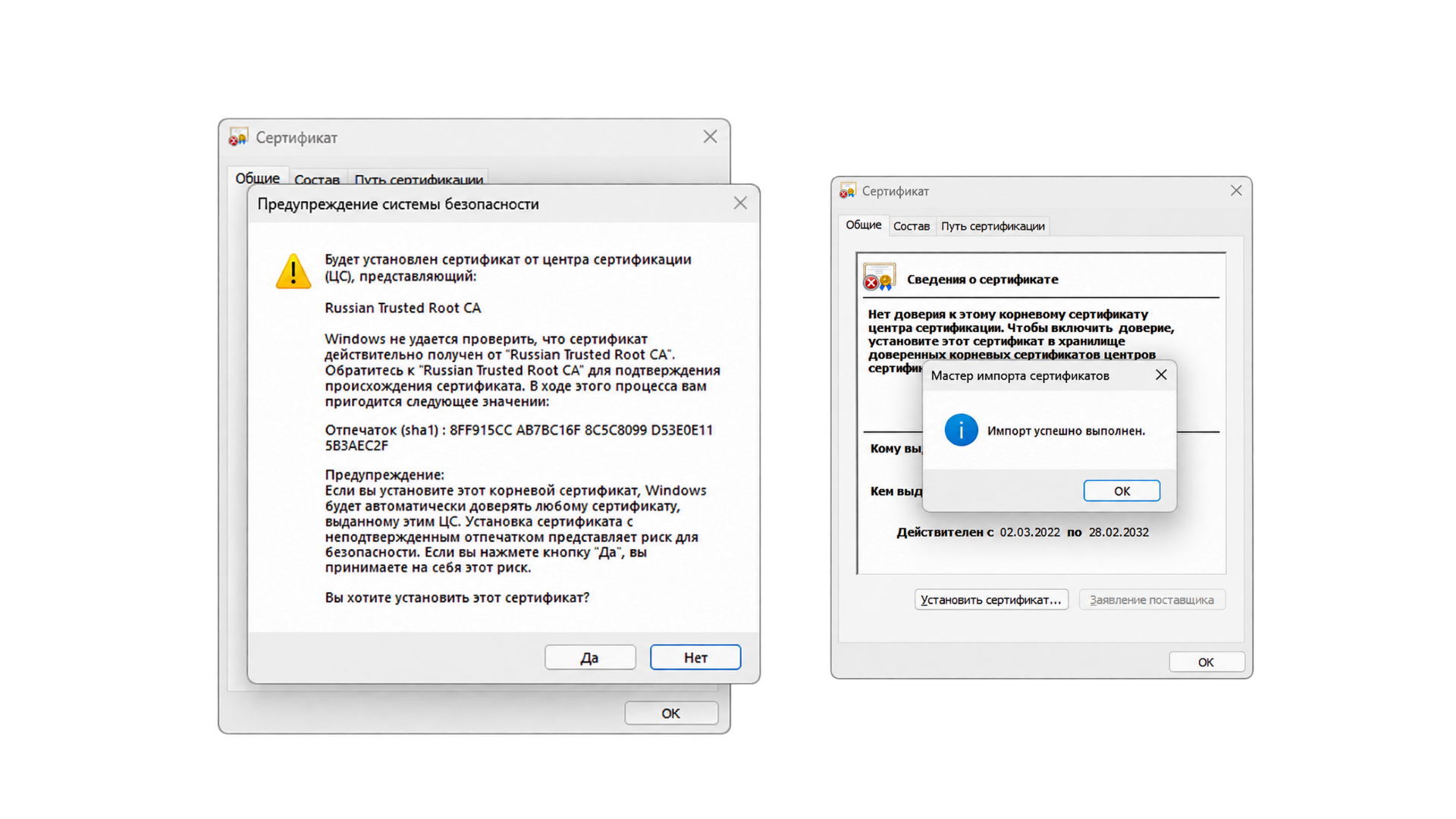
Шаг 5. В окне «Завершение мастера импорта сертификатов» кликаем «Готово» → OK. Если появится окно «Предупреждение системы безопасности», нажимаем «Да».
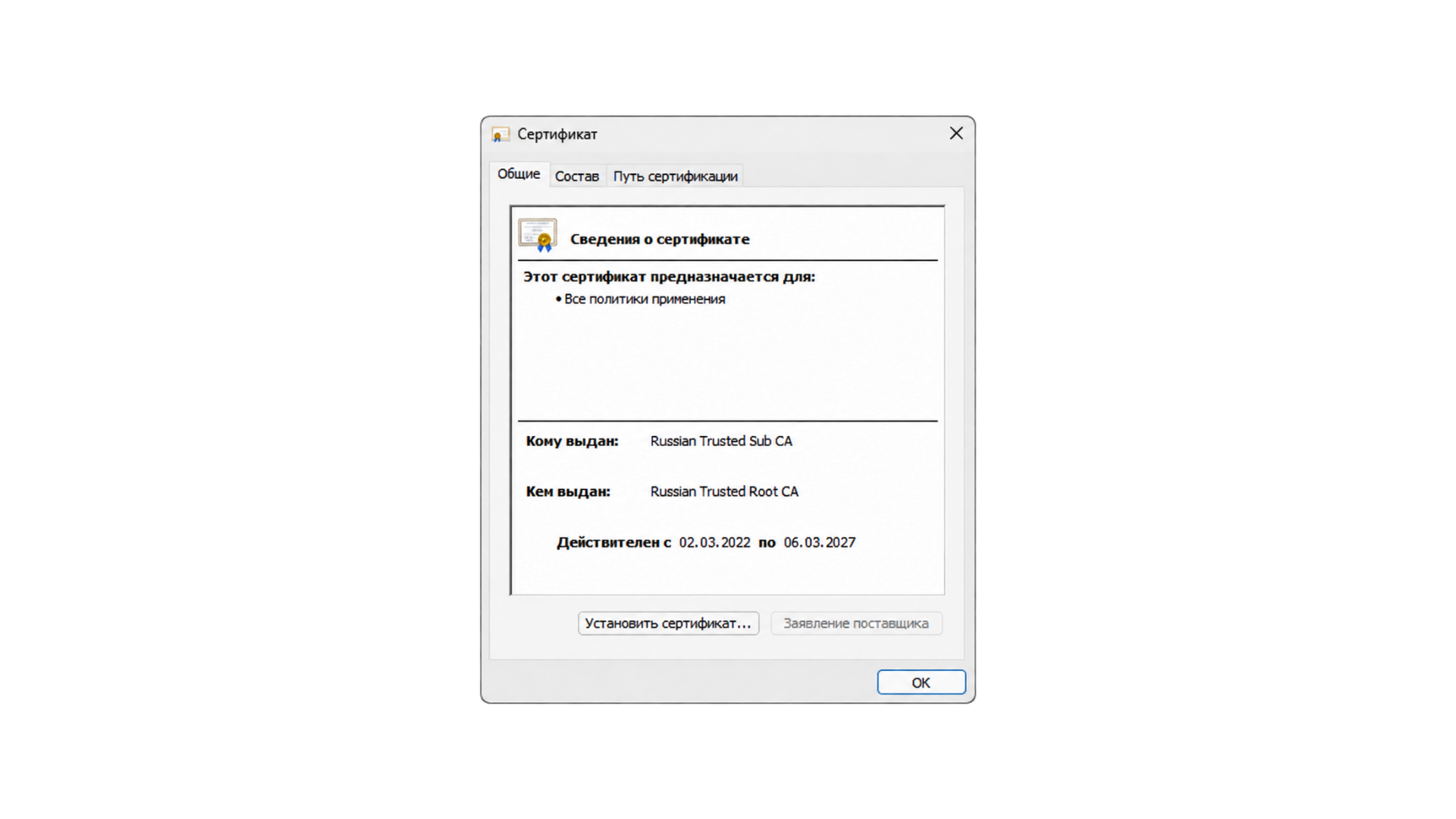
Шаг 6. Скачиваем выпускающий сертификат Russian Trusted Sub CA.cer и открываем его из загрузок.
Шаг 7. Выбираем «Установить сертификат».
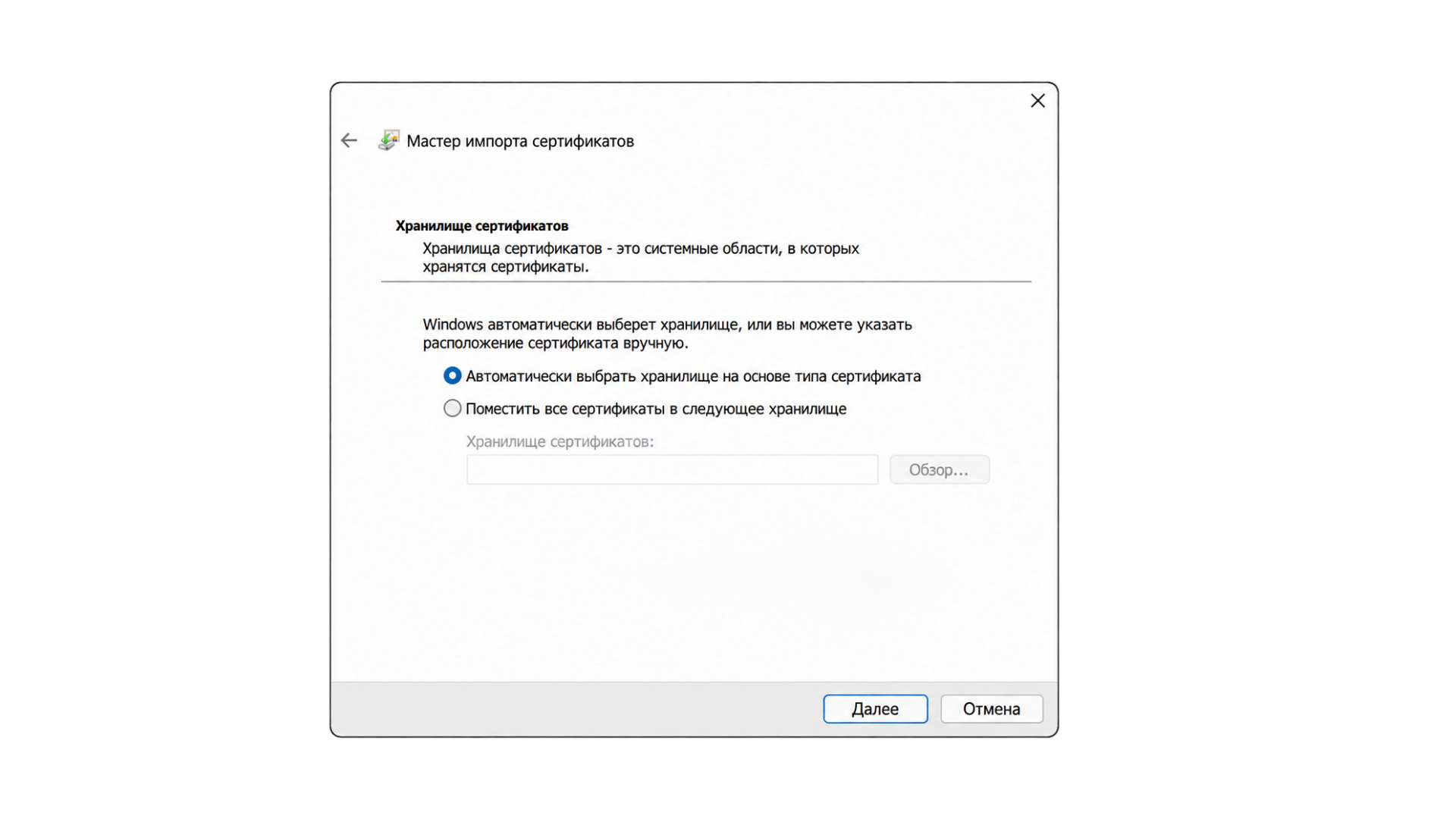
Шаг 8. В окне «Мастер импорта сертификатов» кликаем «Текущий пользователь», затем «Автоматически выбрать хранилище на основе типа сертификата» и «Далее».
Шаг 9. В окне «Завершение мастера импорта сертификатов» подтверждаем: «Готово».
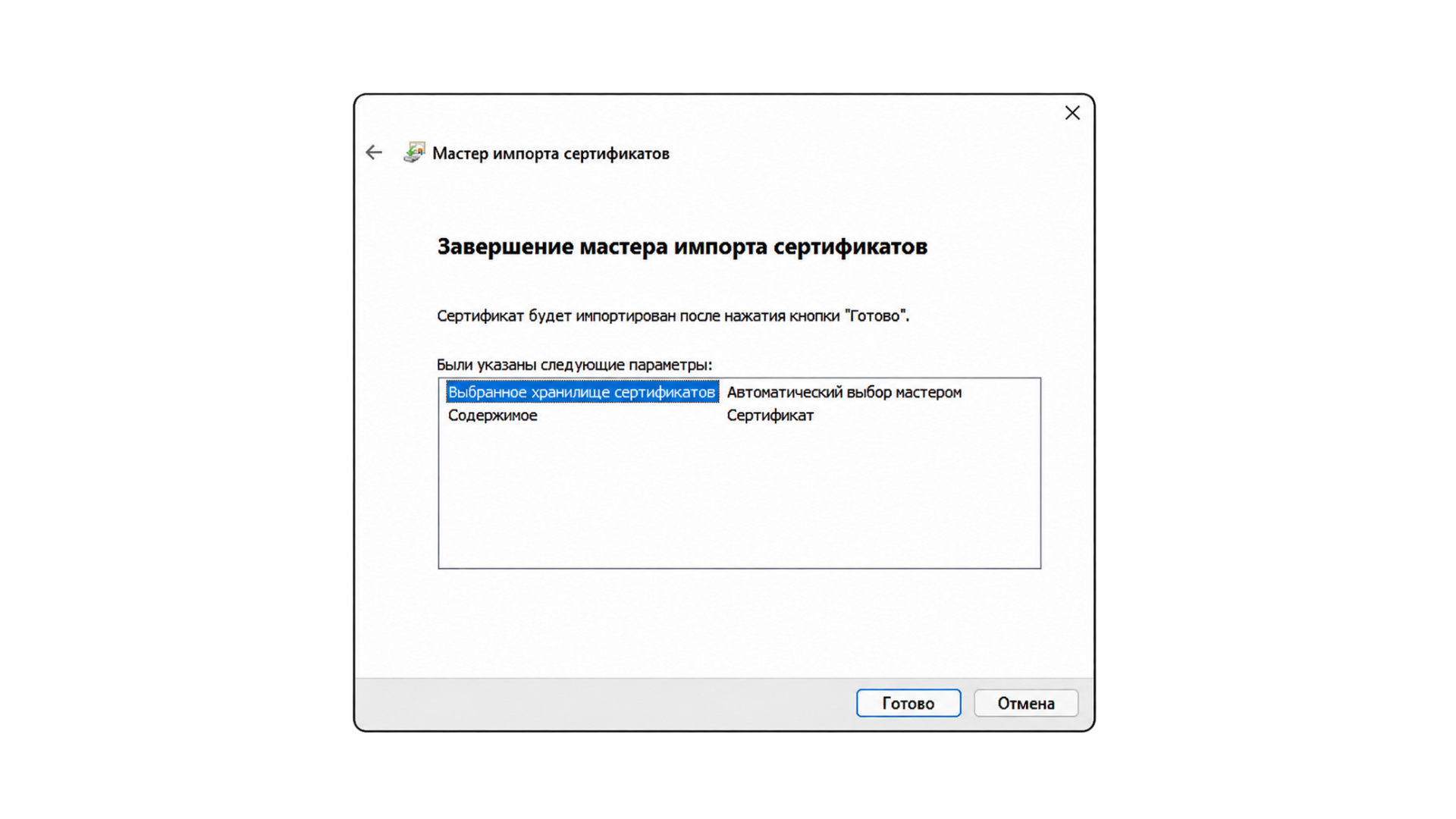
Шаг 10. Теперь загружаем второй выпускающий сертификат Russian Trusted Sub CA 2024.cer и повторяем шаги с 6 по 9, чтобы его установить.
Чтобы сайты открывались корректно, рекомендуется сразу после установки сертификатов очистить кеш браузера. Как это сделать:
-
В Chrome: в правом верхнем углу открываем меню (⋮), выбираем «История», далее — «Удалить данные о работе в браузере» (или нажимаем Ctrl+Shift+Delete). Отмечаем «Кешированные файлы и изображения», после чего кликаем «Удалить данные».
-
В Edge заходим в меню (⋯), выбираем «Параметры», жмем на «Конфиденциальность, поиск и службы», кликаем «Выберите, что нужно очистить». Ставим отметку на «Кэшированные изображения и файлы» и нажимаем «Очистить сейчас».
-
В Opera через «Настройки» ищем «Безопасность», жмем «Удалить данные о просмотренных страницах», отмечаем «Изображения и файлы, сохраненные в кэше», затем — «Удалить данные».
macOS
Шаг 1. Загружаем Russian Trusted CA.pem — конфигурационный файл для macOS. Находим его в загрузках, открываем и жмем «Добавить».
Шаг 2. Входим в приложение «Связка ключей» по отпечатку пальца или паролю. Кликаем «Изменить связку ключей».
Шаг 3. В «Связке ключей» выбираем «Вход» и попадаем на вкладку «Сертификаты». На ней будут отображаться файлы Russian Trusted Root CA и Russian Trusted Sub CA.
Шаг 4. Теперь открываем Russian Trusted Root CA, переходим на вкладку «Доверие» и в пункте «Параметры использования сертификатов» выбираем «Всегда доверять». Вводим имя пользователя и пароль, затем — «Обновить настройки».
Шаг 5. В той же «Связка ключей» выбираем второй файл — Russian Trusted Sub CA. Во вкладке «Доверие» ставим «Всегда доверять». Вводим имя пользователя, пароль, «Обновить настройки».
Шаг 6. Скачиваем второй конфигурационный файл для macOS под названием Russian Trusted CA 2024.pem. Открываем его в загрузках, жмем «Добавить» и кликаем на «Russian Trusted Sub CA со сроком действия до 19 июля 2029 г.». Он отображается значком синего цвета без символа «+». Финально на вкладке «Доверие» жмем «Всегда доверять», вводим имя пользователя и пароль, «Обновить настройки».
Чистим кеш браузера:
-
В Safari: История → Очистить историю → Всю историю → Очистить историю.
-
В Chrome открываем меню (⋮), затем История → Удалить данные о работе в браузере → Кешированные файлы и изображения → Удалить данные.
iOS (iPhone или iPad)
Шаг 1. Прежде всего надо установить системный профиль: для этого «Госуслуги» можно открыть как в Safari, так и в Яндекс Браузере. Если параллельно открыто приложение «Госуслуги», выходим из него.
Шаг 2. Скачиваем профиль для Apple iOS и кликаем «Разрешить». Появится уведомление о скачивании файла. Если вместо этого всплывает окошко с набором текстовых символов, значит, страница все же открыта в приложении «Госуслуги». Закрываем его, повторяем загрузку с браузера.
Шаг 3. Установить профиль нужно сразу после загрузки, иначе он автоматически удалит сам себя. Для этого сначала заходим в настройки и жмем на «Профиль загружен».
Шаг 4. В окне «Установка профиля» жмем «Установить»,
Шаг 5. Вводим код-пароль, он нужен для того, чтобы разблокировать гаджет.
Шаг 6. Кликаем «Установить» в окне «Предупреждение»
Шаг 7. В окне «Установка профиля» тоже выбираем опцию «Установить»
Шаг 8. В окне «Профиль установлен», в правом верхнем углу, ставим галочку
Шаг 9. Не забываем вернуться в «Настройки», перейти в «Основные», далее — «Об этом устройстве», где выбираем «Доверие сертификатам». Там надо обязательно активировать переключатель возле «корня». Без этого профиль не захочет работать.
Шаг 10. В оповещении «Корневой сертификат» нажмите «Продолжить».
Чистим кеш:
-
В Safari идем в настройки, там в разделе «Приложения» ищем Safari, нажимаем «Очистить историю и данные», после чего — «Очистить»
-
В Chrome открываем меню (⋯), кликаем «Удалить данные о работе в браузере» (а в старых версиях — «Очистить историю» или «Личные данные»), выбираем «Кэш» и подтверждаем удаление
-
В Edge жмем на значок меню (☰), заходим в «Параметры», в «Конфиденциальность и безопасность», далее в «Удалить данные браузера», «Кеш» — и подтверждаем удаление

Android
Во время установки система может запросить пароль или графический ключ — введите их. Также может понадобиться указать название сертификата: в этом поле используйте имя скачанного файла. Выберите производителя вашего Android‑устройства и действуйте по инструкции, которую приводим ниже.
Xiaomi, Realme
Шаг 1. Скачиваем «корень» Russian Trusted Root CA.cer. В настройках в поле поиска пишем «Сертификат» и выбираем «Установка сертификатов» или «Установить сертификаты из памяти». Если таких пунктов нет, открываем скачанный сертификат из загрузок. Вводим пароль или графический ключ и указываем название скачанного файла — Russian Trusted Root CA. Должно всплыть сообщение о том, что файл установлен. Затем сразу переходим к шагу 5.
Шаг 2. Выбираем «Сертификат центра сертификации».
Шаг 3. Видим предупреждение «Конфиденциальность ваших данных будет нарушена». Кликаем «Все равно установить», после чего вводим пароль или графический ключ.
Шаг 4. Появится список загруженных файлов. Выбираем Russian Trusted Root CA. После установки видим: «Сертификат ЦС установлен».
Шаг 5. Загружаем два выпускающих сертификата: Russian Trusted Sub CA и Russian Trusted Sub CA 2024, повторяем те же шаги по установке.

Шаг 6. Проверяем, что установка произошла, для этого в настройках вводим в поиске «Доверенные сертификаты» или «Надежные сертификаты». Затем заходим во вкладку «Пользователь», где отобразятся все три сертификата НУЦ.
Samsung
Шаг 1. Скачиваем «корень» Russian Trusted Root CA.cer. В настройках в поиске вводим «Сертификат» и выбираем «Сертификат CA».
Шаг 2. На вкладке «Установить из хранилища» кликаем «Сертификат CA».
Шаг 3. После предупреждения «Ваша конфиденциальность под угрозой» жмем «Установить в любом случае».
Шаг 4. Указываем пароль либо графический ключ от устройства. В открывшемся файловом менеджере выбираем Russian Trusted Root CA, затем «Готово». Дожидаемся уведомления «Сертификат ЦС установлен».
Шаг 5. Загружаем два выпускающих сертификата, устанавливаем так же, как и корневой.
Шаг 6. Проверяем, что установка была успешной. В настройках вводим «Сертификат», затем «Сертификаты безопасности». Появится раздел «Другие настройки безопасности», где выбираем «Сертификаты безопасности». Далее переходим на вкладку «Пользователь», там отобразятся все три сертификата НУЦ Минцифры.
Huawei, Honor, Tecno и другие
Шаг 1. Скачиваем «корень» — все тот же Russian Trusted Root CA.cer. В настройках в поиске пишем «Сертификат». Выбираем «Установить с карты памяти» или «Установка сертификатов» — названия зависят от версии прошивки.
Шаг 2. Кликаем на «Сертификат центра сертификации».
Шаг 3. После предупреждения «Ваши данные будут доступны посторонним лицам» подтверждаем: «Все равно установить».
Шаг 4. Система может запросить наименование сертификата, тогда указываем Russian Trusted Root CA. Вводим пароль или графический ключ, в перечне недавних файлов выбираем Russian Trusted Root CA. Должно всплыть сообщение «Сертификат ЦС установлен».
Шаг 5. Загружаем два выпускающих сертификата, устанавливаем так же, как и корневой.
Шаг 6. Проверяем, успешно ли прошла установка. Для этого в настройках в поиске вводим «Надежные учетные данные». Все сертификаты должны быть видны при переходе на вкладку «Пользователь».
Очищаем кеш браузера:
-
В Chrome жмем на три точки (⋮), в настройках выполняем последовательный путь: Конфиденциальность и безопасность → Удалить данные о работе в браузере → Кешированные данные и изображения. Подтверждаем удаление.
-
В Opera нажимаем на иконку профиля, переходим в настройки по значку шестеренки. Во вкладке «Безопасность» кликаем «Очистить данные». Надо развернуть меню «Дополнительно» и выбрать «Кешированные изображения и файлы». Подтверждаем, что хотим очистить данные.
-
В Firefox по трем точкам (⋮) выбираем «Настройки», а там — «Удаление данных просмотра сети» или «Удаление данных веб-серфинга». Отмечаем «Кешированные изображения и файлы» и подтверждаем удаление данных просмотра сети.

Linux (Ubuntu, Astra Linux и прочее)
Шаг 1. Скачиваем «корень» — Russian Trusted Root CA.cer и два выпускающих сертификата: Russian Trusted Sub CA.cer и Russian Trusted Sub CA 2024.cer.
Шаг 2. Открываем терминал: в среде GNOME это делается через «Activities», а в прочих окружениях — через меню приложений. Копируем сертификаты в системное хранилище.
Придерживайтесь той инструкции, что подходит для конкретной системы.
Debian, Ubuntu, Astra Linux, Linux Mint
Шаг 1. Копируем в системное хранилище корневой сертификат, применив команду sudo cp Russian_Trusted_Root_CA.cer /usr/local/share/ca-certificates/Russian_Trusted_Root_CA.crt
Шаг 2. Копируем в системное хранилище первый выпускающий, применив команду sudo cp Russian_Trusted_Sub_CA.cer /usr/local/share/ca-certificates/Russian_Trusted_Sub_CA.crt
Шаг 3. Копируем в системное хранилище второй выпускающий, применив команду sudo cp Russian_Trusted_Sub_CA_2024.cer /usr/local/share/ca-certificates/Russian_Trusted_Sub_CA_2024.crt
Шаг 4. После этого надо обновить хранилище сертификатов. Введите пароль суперпользователя, применив команду sudo update-ca-certificates. Готово.
Fedora, RHEL, RED OS, Rocky Linux, AlmaLinux
Шаг 1. Копируем в системное хранилище «корень». Для этого надо ввести пароль суперпользователя и применить команду sudo cp Russian_Trusted_Root_CA.cer /usr/share/pki/ca-trust-source/anchors/Russian_Trusted_Root_CA.crt
Шаг 2: Копируем туда же первый выпускающий сертификат посредством команды sudo cp Russian_Trusted_Sub_CA.cer /usr/share/pki/ca-trust-source/anchors/Russian_Trusted_Sub_CA.crt
Шаг 3. Копируем туда же второй выпускающий посредством команды sudo cp Russian_Trusted_Sub_CA_2024.cer /usr/share/pki/ca-trust-source/anchors/Russian_Trusted_Sub_CA_2024.crt
Шаг 4. Обновляем хранилище сертификатов, применив команду sudo update-ca-certificates.
openSUSE, SUSE Linux Enterprise
Шаг 1. Копируем в системное хранилище «корень». Применяем команду sudo cp Russian_Trusted_Root_CA.cer /etc/pki/trust/anchors/Russian_Trusted_Root_CA.crt
Шаг 2. Копируем туда же первый выпускающий сертификат посредством команды sudo cp Russian_Trusted_Sub_CA.cer /etc/pki/trust/anchors/Russian_Trusted_Sub_CA.crt
Шаг 3. Копируем туда же второй выпускающий сертификат посредством команды sudo cp Russian_Trusted_Sub_CA_2024.cer /etc/pki/trust/anchors/Russian_Trusted_Sub_CA_2024.crt
Шаг 4. Обновляем хранилище сертификатов, применяя команду sudo update-ca-certificates.
Arch Linux, Manjaro
Шаг 1. Копируем в системное хранилище «корень». Применяем команду sudo cp Russian_Trusted_Root_CA.cer /etc/ca-certificates/trust-source/anchors/Russian_Trusted_Root_CA.crt
Шаг 2. Копируем туда же первый выпускающий сертификат посредством команды sudo cp Russian_Trusted_Sub_CA.cer /etc/ca-certificates/trust-source/anchors/Russian_Trusted_Sub_CA.crt
Шаг 3. Копируем туда же второй выпускающий сертификат посредством команды sudo cp Russian_Trusted_Sub_CA_2024.cer /etc/ca-certificates/trust-source/anchors/Russian_Trusted_Sub_CA_2024.crt
Шаг 4. Обновляем хранилище сертификатов по команде sudo update-ca-trust extract.
Для корректной работы чистим кеш. Некоторые браузеры используют не системное, а собственное хранилище доверенных сертификатов. В ситуации, когда очистка кеша не помогла и сайты все равно выдают предупреждение, надо добавить корневой и выпускающие сертификаты непосредственно в хранилище браузера.
Вот как это сделать:
-
в Firefox — браузер закрываем, открываем about:preferences#privacy. В разделе «Сертификаты» кликаем «Просмотр сертификатов», затем находим вкладку «Центры сертификации» и жмем «Импортировать». Выбираем файл Russian_Trusted_Root_CA.cer, после чего повторяем импорт для файлов Russian_Trusted_Sub_CA.cer и Russian_Trusted_Sub_CA_2024.cer. Финально — разрешаем доверие для идентификации веб-сайтов и перезапускаем браузер;
-
в Chromium, Chrome, Brave, Edge и других — открываем chrome://settings/certificates, переходим к доверенным центрам сертификации. Импортируем «корень» Russian_Trusted_Root_CA.cer и два выпускающих сертификата: Russian_Trusted_Sub_CA.cer и Russian_Trusted_Sub_CA_2024.cer. Разрешаем доверие для серверных TLS-сертификатов и перезапускаем браузер.
Вывод: у каждой операционки свои тонкости. Важно не пропускать финальные моменты (включить доверие на iOS или обновить хранилище в Linux). И перезапускать браузер, когда установка завершена.

Как проверить, что сертификат установлен и работает
Универсальный способ проверки — открыть сайт своего банка, который выдавал ошибку. Привычный замочек на месте, а ошибка не появляется? Значит, получилось.
Для точечной диагностики используем системное меню:
1. В Windows кликаем Win+R, в появившемся окне пишем certmgr.msc и заходим в раздел «Доверенные корневые центры сертификации»: там окажется запись Russian Trusted Root CA.
2. Для macOS открываем опцию «Связка ключей», проверяем наличие сертификата и активность опции «Всегда доверять».
3. В iOS через настройки переходим в «Основные», оттуда — «Об этом устройстве», ищем «Доверие сертификатам». Актуальный профиль отобразится в списке, причем доверие должно быть включено.
4. На Android ищем Russian Trusted Root CA, это делается во вкладке «Пользователь». Она расположена в разделе под названием «Доверенные сертификаты».
5. В Linux для дистрибутивов Fedora, openSUSE и Arch выполняем команду trust list. Сертификаты Russian Trusted Root CA и Russian Trusted Sub CA должны быть видны в конце списка. Общий метод проверки для любого дистрибутива — способность получить доступ к сайту, который использует сертификаты НУЦ. Для проверки примените одну из команд: curl -Iv https://имя-сайта.ru/ 2>&1 | grep "SSL certificate verify" (ожидаемый результат: SSL certificate verify ok) или openssl s_client -connect имя-сайта.ru:443 -servername имя-сайта.ru -verify_return_error &1 | grep "Verify return code" (ожидаемый результат: Verify return code: 0 (ok).
Кроме того, можно проверить сертификат прямо в браузере. Заходим на любой защищенный сайт и кликаем на замок из адресной строки. Потом — на «Сведения о сертификате», а дальше открываем вкладку с пометкой «Путь сертификации». Если в цепочке отображается «НУЦ Минцифры» или Russian Trusted Root CA — значит, она собрана правильно.
У Сбера даже есть отдельная диагностическая страница: она прямо сообщает, найдены ли российские сертификаты в вашем браузере.
Как обновить сертификаты Минцифры
Срок действия сертификатов ограничен: после определенной даты они становятся недействительными. «Корень» действует до 2032 года, выпускающие живут короче: Russian Trusted Sub CA истекает в 2029-м, в июле. А третий файл — Russian Trusted Sub CA 2024 — появился два года назад. То есть новые выпускающие появляются примерно раз в год-два, и их иногда нужно докачивать в дополнение к уже установленным.
Иными словами, если банк или «Госуслуги» вновь показывают ошибку безопасности — это признак того, что пора обновиться. Порядок действий такой же, как и при первой установке:
Способ 1. Переустановка вручную. Обновление не требует удаления старых записей. Скачайте актуальный комплект с «Госуслуг» и установите файлы поверх существующих. На iOS и macOS после переустановки профиля может потребоваться заново включить доверие: обновленная запись иногда появляется с выключенным переключателем. Перезапустите браузер. Если доступа к сайтам все еще нет, тогда уже удалите старые сертификаты и установите комплект с чистого листа.
Способ 2. Автоматически, если у вас Яндекс Браузер. Он подтягивает актуальные сертификаты НУЦ самостоятельно, следить за сроками не нужно.

Что касается прочих отечественных браузеров: Chromium Gost поддерживает ГОСТ TLS и совместим с российскими сертификатами, однако «корень» НУЦ для него лучше устанавливать в системное хранилище. Мобильный КриптоПро Fox взаимодействует с российскими сертификатами только на Android, а вот поисковик Atom, где изначально их поддержка тоже была встроена, не обновляется с сентября 2024 года.
Как удалить сертификат Минцифры
Удаление оправданно в двух случаях: устройство корпоративное и политика ИТ-службы не допускает пользовательские сертификаты в системном хранилище, либо сертификат был установлен ошибочно из непроверенного источника. В остальных ситуациях удаление вернет предупреждения на сайтах, и проблему придется решать заново.
Логика везде одна — найти файлы в хранилище и удалить их. Инструкции под разные операционные системы:
-
Windows. Нажмите Win + R, введите certmgr.msc, откройте «Доверенные корневые центры сертификации», затем «Сертификаты», найдите Russian Trusted Root CA, кликните правой кнопкой мыши и выберите «Удалить», подтвердите действие. Затем откройте раздел «Промежуточные центры сертификации» → «Сертификаты» и удалите оттуда Russian Trusted Sub CA и Russian Trusted Sub CA 2024.
-
macOS. Откройте «Связку ключей», найдите в поиске Russian, выделите Russian Trusted Root CA и Russian Trusted Sub CA и нажмите Delete, подтвердив действие паролем администратора. В macOS удаление записи заодно снимает и настройку «Всегда доверять».
-
iOS (iPhone и iPad). «Настройки» → «Основные» → «VPN и управление устройством» → выберите профиль Russian Trusted CA → «Удалить профиль» → подтвердите код-паролем. Профиль один, поэтому удаляется вся цепочка сразу.
-
Android. «Настройки» → «Безопасность» (или «Биометрия и безопасность») → «Шифрование и учетные данные» → «Доверенные сертификаты» → вкладка «Пользователь». Выберите Russian Trusted Root CA и Russian Trusted Sub CA по очереди и нажмите «Удалить». Путь может отличаться в зависимости от производителя — быстрее найти раздел поиском по слову «сертификат».
-
Linux (Ubuntu, Astra Linux и другие). Удалите файлы сертификатов из каталога, куда вы их копировали, и обновите хранилище. Для Debian, Ubuntu и Astra Linux сертификаты удаляют из /usr/local/share/ca-certificates/, а хранилище пересобирают командой sudo update-ca-certificates --fresh. Для Red Hat, Fedora и их производных файлы удаляют из /etc/pki/ca-trust/source/anchors/ и выполняют sudo update-ca-trust.
После удаления перезапустите браузер. Проверить, что в итоге получилось, легко. Заходим на тот же банковский сайт: если предупреждение вернулось, значит, системные записи действительно убраны.
Частые проблемы и их решения
Большинство сбоев прозаичны: доверие вручную не включено, что типично как для iOS, так и для macOS, не перезапущен браузер, не очищен кеш. Либо выпускающий сертификат второпях установлен туда, где место «корню», а не в промежуточные центры.
Типичные неполадки и способы их исправить:
-
Сертификаты уже установлены, но нужный сайт не желает открываться. В таком случае перезапустите браузер. Заодно можно почистить кеш. На Windows через «Свойства браузера» перейдите в «Содержимое» и кликните «Очистить SSL». Убедитесь, что подгрузились все три нужных нам файла: «корень» и оба выпускающих.
-
Иногда Chrome или Firefox отказываются видеть сертификаты. Если вы пользуетесь Firefox, надо зайти в «Настройки», оттуда в «Приватность и защита», выбрать раздел «Сертификаты», затем «Просмотр сертификатов» и, наконец, «Импортировать». Файл «корня» называется russian_trusted_root_ca_pem.crt. Если же вы в Chrome, то в адресную строку вписываем chrome://settings/certificates, затем жмем на «Импорт» и отмечаем корневой файл.
-
iOS не включает доверие. Надо удостовериться, что на устройстве нет корпоративного MDM-профиля, который может блокировать пользовательские сертификаты. Попробуйте доверие включить еще раз.
-
Сообщение «сертификат истек». Скорее всего, сбились дата и время на устройстве. Помогает автоматическая синхронизация часов, затем перезагрузите телефон или компьютер.
Бывает и так, что банковское приложение не работает, хотя браузер открывает сайт. Мобильные приложения могут игнорировать пользовательское хранилище и доверять только системным корневым записям. Решается загрузкой комплекта теперь уже в системное хранилище.
Чтобы поставить сертификаты, достаточно 15 минут. Предупреждения об ошибках безопасности пропадут, сайты начнут открываться штатно, а данные останутся под защитой.

Часто задаваемые вопросы
Сертификат Минцифры — это то же, что электронная подпись?
Что будет, если установить профиль на iPhone, но не включить доверие сертификатам?
Нужно ли устанавливать сертификат на все устройства в семье?
Может ли сертификат Минцифры замедлить работу телефона или разряжать батарею?
Что делать, если после обновления iOS сертификат перестал работать?


Интересное
- Правда или вымысел: как научить ребенка проверять информацию в интернете
- Чай, дрова и диктофон: как фольклористы ищут живую традицию
- Ставим опыт: как «ФосАгро» стала финалистом Национальной премии «Наш вклад»
- Переформатирование промышленности: как МГТУ «СТАНКИН» создает экосистему подготовки кадров
- «Пока не попробуешь, не получится»: создатель «Ситуации» — о производстве медиа в глубинке
Читайте также

Нити прошлого: как мастера-ремесленники сохраняют наследие родных мест

Скрытые риски: как пользоваться рассрочкой и не попасть в долговую яму

Средство семейной необходимости: как получить субсидию от государства на новый автомобиль

Успеть до 1 февраля: как подать заявление и зарегистрироваться на ЕГЭ

Дошкольный кешбэк: как оформить компенсацию платы за детский сад

Правда или вымысел: как научить ребенка проверять информацию в интернете

Пай на пятерочку: как оценить качество управляющей компании ПИФ

Финальный расчет: как правильно закрыть кредитную карту

